🔊 Не работает микрофон на ноутбуке: четкое решение проблемы
Микрофон — важная часть любого ноутбука для звонков, записи аудио и онлайн-общения. Если он перестал работать, не спешите покупать новый. Рассмотрим распространенные причины и эффективные методы устранения проблемы.
1️⃣ Есть ли микрофон в ноутбуке?
1.1. Как понять, встроен ли микрофон
В большинстве современных ноутбуков микрофон встроен и расположен рядом с веб-камерой или на корпусе, иногда обозначен пиктограммой микрофона.
Чтобы убедиться, проверьте характеристики модели на официальном сайте производителя.
1.2. Внутренние и внешние микрофоны
Ноутбук может использовать:
- Встроенный микрофон — всегда активен, если не подключена гарнитура.
- Внешний (гарнитура) — превосходит по качеству, но требует правильного выбора в настройках.
Чтобы проверить активный микрофон: Параметры → Система → Звук → Выбрать устройство ввода.
2️⃣ Встроенный микрофон не работает: что делать
2.1. Проверьте подключение и состояние
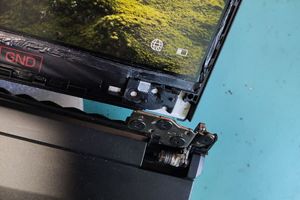
Убедитесь, что решетка микрофона не загрязнена пылью и нет механических повреждений.
2.2. Настройки Windows
- Зайдите в: Параметры → Система → Звук и убедитесь, что микрофон не отключен.
- В разделе Конфиденциальность → Микрофон проверьте разрешение для программ, может быть микрофон не работает в определенных приложениях из-за отсутствия разрешения на его использование
- Выполните тестовую запись для проверки сигнала.
2.3. Обновление драйверов
- Откройте «Диспетчер устройств»
– НажмитеWin + X→ выберите Диспетчер устройств.
– Или Пуск → введите «Диспетчер устройств» → Enter. - Найдите раздел «Звуковые, видео и игровые устройства»
– Кликните на стрелку слева, чтобы развернуть список устройств. - Обновите драйвер
– Правой кнопкой на вашем аудиоустройстве (например, Realtek High Definition Audio) → Обновить драйвер.
– Выберите Автоматический поиск драйверов в сети.- Если найдется новая версия, Windows установит её автоматически.
- После установки перезагрузите ноутбук.
- Переустановите драйвер (при необходимости)
– Правой кнопкой на устройстве → Удалить устройство (поставьте галочку «Удалить программное обеспечение драйвера»).
– В меню Диспетчера → Действие → Сканировать на обнаружение изменений оборудования.- Windows автоматически найдет и установит чистый драйвер.
- Проверьте версию драйвера: правый клик → Свойства → Драйвер → «Дата» и «Версия»
- Запустите средство устранения неполадок
– Параметры → Обновление и безопасность → Устранение неполадок → Дополнительные средства → Запись звука.
– Нажмите «Запустить средство» и следуйте инструкциям на экране.
Как убедиться, что все сделано правильно:
- В «Диспетчере устройств» больше нет желтых знаков восклицания рядом с аудиоустройством.
- В Параметры → Система → Звук → Вход отображается нужный микрофон, шкала индикатора движется во время теста.
- В свойствах драйвера (Диспетчер устройств) на вкладке «Драйвер» видите актуальную дату (не ранее 2023 года) и корректную версию.
Возможные проблемы и решения:
- Windows не находит драйвер: – Перейдите на сайт производителя ноутбука или Realtek → загрузите пакет вручную → установите.
- Ошибка подписи драйвера: – Включите «Тестовый режим» Windows или найдите версию с цифровой подписью.
- Драйвер совместим с другой ОС: – Убедитесь, что вы загружаете именно Windows 10/11 (64‑бит) версию.
- После удаления устройства микрофон не появляется: – Перезагрузите ПК и проверьте, не отключен ли он в BIOS (Audio Configuration → Internal Microphone).
- Устройство остается с ошибкой 0x80070005: – Запустите Windows Update для загрузки зависимостей или отключите антивирус/файрвол на время установки.
2.4. Проверка в BIOS/UEFI
- Перезагрузите ноутбук: – Закройте все программы →
Win → Power → Restart. - Войдите в BIOS/UEFI: – Сразу после включения нажимайте клавишу
F2,DelилиF12(зависит от модели). – Клавишу нужно нажимать несколько раз подряд, пока не появится меню BIOS. - Найдите параметры аудио: – Используйте стрелки ↑↓ для навигации, ←→ для перехода между вкладками. – Перейдите в раздел Advanced, Integrated Peripherals или Onboard Devices. – Найдите опцию Internal Microphone, Onboard Microphone или Integrated Audio.
- Включите микрофон: – Выделите пункт и нажмите
Enter. – Выберите Enabled →Enter. - Сохраните и выйдите: – Нажмите
F10→ подтвердите Yes → ноутбук перезагрузится с новыми настройками.
Как убедиться, что все сделано правильно:
- После перезагрузки проверьте микрофон через Параметры → Система → Звук → Вход: индикатор должен реагировать на звук.
- В «Диспетчере устройств» отсутствуют желтые знаки восклицания у звукового устройства.
- Если вы включали Internal Audio, проверьте, что другие аудиосервисы (например, динамики) также работают.
Возможные проблемы и решения:
- Нет опции Internal Microphone: – Некоторые BIOS не имеют отдельного пункта — найдите Integrated Audio или HD Audio Controller и включите его.
- Не удается войти в BIOS: – Попробуйте другие клавиши (
Esc, F1, F10) или обновите BIOS/UEFI до последней версии через утилиту производителя. - После сохранения в BIOS звук не появился: – Проверьте подключение аудиодрайверов в Windows и обновите их (см. пункт 2.3).
- Неправильные настройки других опций: – Избегайте изменения неизвестных параметров, чтобы не нарушить работу системы; если что-то пошло не так — выберите «Load Setup Defaults» / «Restore Defaults» в BIOS и сохраните изменения.
3️⃣ Проверка микрофона на ноутбуках разных брендов
3.1. Lenovo
Запустите Lenovo Vantage → выберите Device Diagnostics → Audio Test → нажмите Run Test.
- Проверьте, движется ли индикатор во время разговора.
- Если появляется ошибка, откройте Hardware Settings → Audio и нажмите Update Driver.
- После обновления перезагрузите ноутбук и повторите тест.
3.2. HP
Откройте HP Support Assistant → перейдите во вкладку Troubleshooting & fixes → выберите Audio & sound → запустите микрофонный тест.
- Если тест не проходит, в разделе Drivers & Downloads найдите и переустановите Realtek High‑Definition Audio Driver версии 6.0.9234 и выше.
- Убедитесь, что в Device Manager нет конфликтов и никаких желтых значков.
3.3. ASUS
Откройте утилиту MyASUS → вкладка Customer Support → Hardware Diagnostics → Audio Test.
- Если диагностика показывает ошибку, запустите Sonic Studio или переустановите Armoury Crate, чтобы устранить конфликты.
- После этого перезапустите тест в MyASUS.
3.4. Acer
Откройте Acer Care Center → выберите Troubleshoot → Audio → запустите тест и обновите драйвер, если нужно.
- Если обновление не происходит автоматически, перейдите на официальный сайт Acer и загрузите последнюю версию Realtek Audio Driver.
- После установки обязательно перезагрузите ноутбук.
3.5. Dell
Запустите Dell SupportAssist → вкладка Hardware Check → Audio → Run Test.
- Если тест не пройден, в разделе Drivers & Downloads найдите пакет Waves MaxxAudio и откатитесь до версии 14.123.8.
- Отключите службу Waves MaxxAudioService в автозагрузке через Task Manager.
3.6. MSI
Откройте Dragon Center → вкладка Tool → Audio Test → выберите нужный микрофон и нажмите Start.
- Если переключение между встроенным и внешним микрофоном некорректно, выполните Device Manager → Scan for hardware changes.
- Переустановите драйвер Audio в MSI Center → Update Center.
4️⃣ Сторонние программы для теста микрофона
| Программа | Преимущества | Недостатки |
|---|---|---|
| Online Mic Test | ➕ Не требует установки — мгновенно тестирует в браузере | ➖ Зависит от настроек браузера и разрешений |
| Audacity | ➕ Детальная запись и анализ аудио, бесплатный, кросплатформенный | ➖ Интерфейс насыщен функциями — может показаться сложным для новичка |
| Voicemeeter | ➕ Виртуальный микшер с гибким управлением входами/выходами | ➖ Требует времени на настройку, не интуитивен сначала |