Полное руководство по чистке и уходу за ноутбуком
Ноутбук - современное и востребованное устройство, требующее заботы и осторожности в обращении. Пренебрежение этими аспектами может привести к неисправностям, за которыми следует обращаться в ремонтный сервис. Мы редко задумываемся о гигиеничности наших ноутбуков, однако в наше время, когда многие работают из дома, это становится важным аспектом нашей повседневной жизни.
С учетом этого, давайте обсудим несколько важных правил и рекомендаций по гигиеничной очистке ноутбука для тех, кто не уверен, как это сделать правильно. Прежде всего, не стоит просто наносить дезинфицирующее средство для рук на клавиатуру и надеяться, что это будет достаточно - это может привести к неприятным последствиям. Существуют стандарты и проверенные методы, которыми необходимо следовать, и сейчас мы расскажем вам о них.

Эффективные методы очистки клавиатуры ноутбука
Теперь, когда мы разобрались с базовыми запретами, перейдем к тому, что же можно делать. Очистка клавиатуры ноутбука, как оказалось, вполне выполнимая задача.
Переверните и потрясите
Первым шагом, рекомендуемым такими авторитетами, как Microsoft и популярные издания CNET и Wired, является переворачивание ноутбука клавиатурой вниз и встряхивание его. Это довольно грубый метод, однако со временем различные мелкие частицы мусора могут заполонить промежутки между клавишами. Это, конечно, должно происходить над мусорным контейнером или другой подходящей емкостью для сбора частиц.
Используйте сжатый воздух
Для более глубокой очистки рекомендуется применение сжатого воздуха, чтобы выдуть мусор из-под клавиш. После того как видимые остатки будут устранены, приходит время обратить внимание на более мельчайшие частицы.
- Баллон держите вертикально;
- Используйте короткие импульсы;
- Держите расстояние 1–2 см;
- Обрабатывайте под углом.
Дезинфицируйте салфетками
Для дезинфекции клавиш можно использовать специальные салфетки, производимые известными компаниями, однако будьте внимательны при протирании. При наличии специальных салфеток вы можете чувствовать себя уверенно в их применении. Apple также рекомендует использовать салфетки с 70% раствором изопропила.
Используйте раствор изопропила
Если у вас нет специальных салфеток, можно прибегнуть к созданию раствора изопропила в концентрации 70%. Нанесите его на мягкую безворсовую ткань и аккуратно протрите ноутбук и клавиатуру. Также подойдет смесь мыла и воды в указанной выше пропорции. Но опять же, будьте уверены, что вода не попадет в маленькие промежутки.
Детальная чистка между клавишами
Для труднодоступных мест между клавишами используйте:
✔Ватные палочки;
✔Щеточки;
✔Стикеры-липучки;
✔Мягкие зубные щетки.

Чистка тачпада и корпуса
Сенсорная панель (тачпад)
Тачпад требует особого внимания, так как постоянно контактирует с пальцами и накапливает жировые отложения.
- Используйте мягкую микрофибру для ежедневной протирки;
- Для глубокой очистки применяйте раствор изопропилового спирта (70%);
- Избегайте абразивных материалов, которые могут поцарапать поверхность;
- Не используйте средства для мытья окон с аммиаком;
- Протирайте круговыми движениями без сильного нажима.
Корпус ноутбука
Пластиковый или металлический корпус также нуждается в регулярной чистке:
- Отключите ноутбук от сети перед чисткой;
- Используйте слегка влажную микрофибру для протирки корпуса;
- Для металлических поверхностей подходят специальные полироли;
- Уделите внимание углам и стыкам, где скапливается грязь;
- Не забывайте про нижнюю крышку ноутбука.
Правильная чистка экрана ноутбука
Соблюдение правил безопасности при обращении с ноутбуком является неотъемлемой частью его долгой и бесперебойной работы. Экран, будь-то ТФТ-дисплей или ЛЕД-матрица, требует особого внимания и заботы.
Не допускайте резких перепадов температуры 🥶
При возвращении домой с морозной улицы не включайте ноутбук сразу. Дайте ему время адаптироваться к новой температуре, дабы избежать возможных повреждений экрана. То же самое касается и хранения ноутбука в условиях повышенной температуры, что может привести к нежелательным последствиям для матрицы.
Рекомендуемое время адаптации:🌡
- После мороза (ниже -10°C) — 30-40 минут;
- После жары (выше +30°C) — 15-20 минут;
- При умеренных температурах — 10-15 минут.
Избегайте механических воздействий
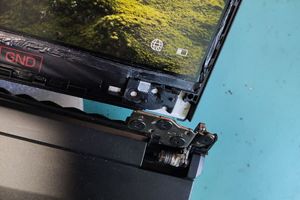
Экран и верхняя панель ноутбука - детали, требующие бережного обращения. Избегайте ударов, падений и физического воздействия, так как матрица является достаточно хрупкой составляющей. Закрывая ноутбук, помните, что он не предназначен для сильных ударов.
Не нагружайте верхнюю крышку
Избегайте помещения тяжелых предметов или посторонних вещей на верхнюю крышку ноутбука. Небрежное обращение может привести к серьезным повреждениям матрицы.
Аккуратно закрывайте ноутбук
Когда завершите работу с ноутбуком, закрывайте его осторожно, держа обеими руками за верхнюю панель. Слушайте щелчок, сигнализирующий о том, что ноутбук закрыт.
Как правильно чистить экран
-
Выключите ноутбук и отключите его от сети питания;
-
Дайте экрану остыть в течение 5-10 минут;
-
Используйте специальную микрофибру для экранов (без ворса);
-
Смочите ткань слегка дистиллированной водой или специальным раствором;
-
Протирайте аккуратно без нажима, круговыми движениями;
-
Вытрите насухо сухой частью микрофибры.
Экран — самая уязвимая часть ноутбука. Ошибка при уходе может стоить очень дорого.
🛑Что категорически нельзя использовать🛑:
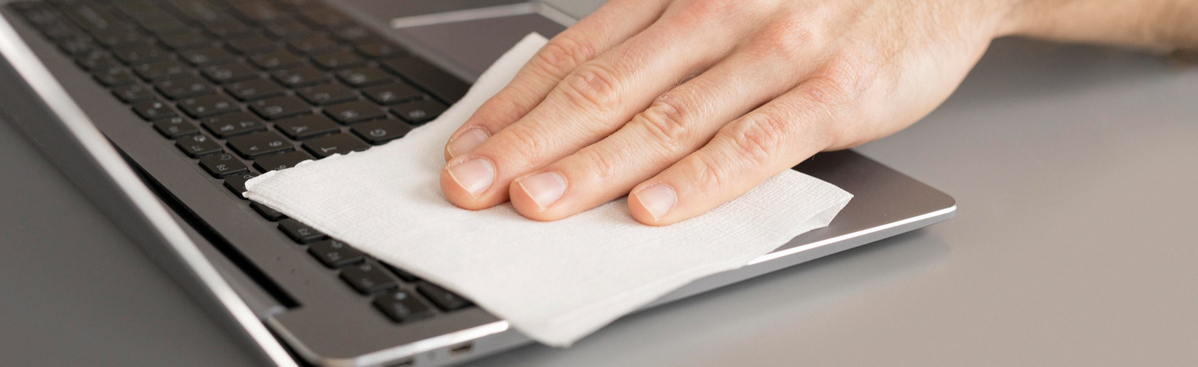
- Бумажные полотенца (оставляют царапины);
- Средства для мытья окон с аммиаком;
- Спиртосодержащие средства высокой концентрации;
- Ацетон и растворители;
- Абразивные материалы;
- Избыточное количество жидкости.

Чистка системы охлаждения
Пыль и мусор внутри ноутбука
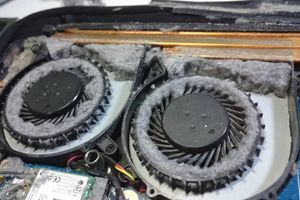
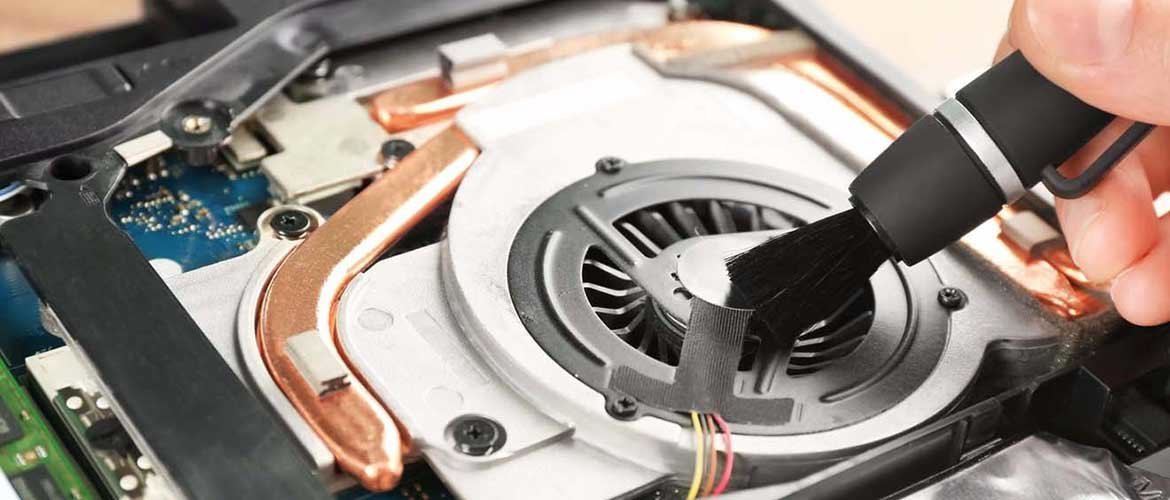
Пыль и мусор, скапливающиеся внутри ноутбука, могут существенно снижать его эффективность. Забитый вентилятор становится причиной избыточного нагрева, что в свою очередь может повредить материнскую плату. Если ваш ноутбук издает громкий звук, напоминающий жужжание, даже при минимальной нагрузке, чистка вентилятора - идеальный способ сделать его более бесшумным и производительным.
Внешняя чистка вентиляционных отверстий
Без разборки корпуса:
- Выключите ноутбук и отсоедините адаптер переменного тока;
- Закройте крышку и переверните так, чтобы нижняя часть была направлена вверх;
- Используйте сжатый воздух для продувки вентиляционных отверстий;
- Направляйте струю воздуха под углом, чтобы пыль выходила наружу;
- Повторите процедуру для боковых вентиляционных решеток.
Глубокая чистка вентилятора
⚠ Для опытных пользователей ⚠
- Выключите ноутбук и отсоедините адаптер переменного тока;
- Примените антистатический браслет или коснитесь неокрашенной металлической поверхности для снятия статического электричества;
- Аккуратно снимите батарею ноутбука и положите ее в сторону;
- Используйте фонарик, чтобы найти лопасти вентилятора;
- Вставьте зубочистку или ватную палочку между лопастями, чтобы удержать вентилятор на месте;
- Подключите тонкую резиновую или пластиковую трубку к баллону сжатого воздуха;
- Наклоните его так, чтобы трубка была над вентиляционным отверстием;
- Осторожно распылите сжатый воздух на лопасти вентилятора;
- Обработайте все вентиляционные отверстия по периметру ноутбука;
- Тщательно очистите поверхность ноутбука от вышедшей пыли;
- Вставьте батарею обратно и зафиксируйте ее на месте;
- Подсоедините адаптер переменного тока и включите ноутбук;
Результат: Вентилятор будет работать более бесшумно, а ноутбук будет держать низкую температуру в течение длительного времени.
Признаки забитой системы охлаждения
Обратите внимание на следующие симптомы:
- Громкий шум вентилятора даже в режиме простоя;
- Горячий корпус при минимальной нагрузке;
- Частые зависания и снижение производительности;
- Самопроизвольное выключение для защиты от перегрева;
- Ощутимый выход горячего воздуха из вентиляции.
Регулярность чистки ноутбука
График профилактического обслуживания
Ежедневно:
- Протирка экрана сухой микрофиброй;
- Удаление пыли с клавиатуры салфеткой.
• • • • • • • • • • •
Еженедельно:
- Чистка клавиатуры и корпуса влажной салфеткой;
- Протирка тачпада;
- Очистка вентиляционных отверстий снаружи.
• • • • • • • • • • •
Ежемесячно:
- Глубокая дезинфекция клавиатуры и корпуса;
- Чистка портов и разъемов;
- Проверка температурного режима.
• • • • • • • • • • •
Каждые 3-6 месяцев:
- Глубокая чистка вентилятора от пыли;
- Проверка состояния термопасты (при необходимости);
- Профессиональная диагностика системы охлаждения.
Факторы, влияющие на частоту чистки:
- Наличие домашних животных (чаще);
- Курение в помещении (чаще);
- Работа в запыленных условиях (чаще);
- Использование ноутбука на кровати или мягких поверхностях (чаще);
- Климатические условия (влажность, пыльность).
Правильное хранение и транспортировка
Хранение ноутбука
Оптимальные условия хранения:
- Температура: от +10°C до +25°C;
- Влажность: 40-60%;
- Положение: на ровной твердой поверхности;
- Защита: в закрытом виде, желательно в чехле.
Что следует избегать:
- Хранения в сырых помещениях (подвалы, ванные комнаты);
- Прямых солнечных лучей;
- Близости к отопительным приборам;
- Складирования предметов сверху;
- Хранения в местах с перепадами температур.
Транспортировка ноутбука
Безопасная перевозка🚘:
- Используйте защитный чехол или сумку с мягкой внутренней подкладкой
- Извлеките все периферийные устройства (флешки, карты памяти, мышь)
- Закройте крышку и убедитесь в фиксации
- Положите в центр сумки, окружив мягкими предметами
- Избегайте сдавливания другими тяжелыми предметами
Особенности зимней транспортировки:
- Используйте дополнительную термозащиту
- Не вынимайте ноутбук сразу на морозе
- Дайте время на адаптацию перед включением
- Храните в теплом внутреннем отделении сумки

Признаки необходимости профессиональной чистки
Когда обращаться к специалистам?
- Перегрев несмотря на чистку— возможно, требуется замена термопасты;
- Постоянный громкий шум вентилятора — может быть неисправен подшипник;
- Самопроизвольное выключение — критический перегрев компонентов;
- Видимые повреждения корпуса — трещины, сколы, деформация;
- Нестабильная работа после чистки — возможно повреждение при самостоятельной разборке;
- Запах гари или дым — немедленно выключите и обратитесь к специалистам.
Если вы понимаете, что ноутбуку требуется профессиональное обслуживание — наша команда квалифицированных мастеров готова провести качественную диагностику и устранить все неполадки.

Профессиональная диагностика
Что включает сервисное обслуживание:
- Полная разборка и чистка всех компонентов;
- Замена термопасты и термопрокладок;
- Проверка работоспособности вентиляторов;
- Диагностика температурных датчиков;
- Тестирование под нагрузкой;
- Проверка состояния батареи;
- Чистка контактов и разъемов;
Рекомендуемая частота:
- Профилактический осмотр — раз в год;
- Глубокая чистка с заменой термопасты — каждые 2 года;
- Внеплановое обращение — при появлении симптомов.