Меня не видно! 5 способов быстро оживить веб-камеру на ноутбуке
Решаем проблему с камерой за 2 минуты без перезагрузки и танцев с бубном
Через 5 минут важный созвон, вы запускаете Zoom — и вместо вашего лица коллеги видят черный экран. Паника? Не надо. В 90% случаев это решается за 2 минуты.
Экспресс-диагностика: симптом → решение
| Симптом | Вероятная причина | Решение |
|---|---|---|
| Черный экран во всех приложениях | Физическая шторка закрыта | Сдвиньте шторку на камере |
| Черный экран, но индикатор горит | Камера отключена горячей клавишей | Нажмите Fn + клавиша с иконкой камеры |
| Работает в одном приложении, не работает в другом | Нет разрешения в настройках конфиденциальности | Включите доступ в Параметрах Windows |
| Желтый восклицательный знак в Диспетчере устройств | Проблема с драйвером | Обновите или переустановите драйвер |
| Камера мигает при открытии/закрытии крышки | Перетерся шлейф | Нужен ремонт в сервисе |
Проверьте физическую шторку
30 секундМногие современные ноутбуки (Dell, HP, Lenovo, Asus) имеют механическую шторку для камеры — маленький ползунок рядом с объективом камеры.
Где искать:
- Над экраном, прямо рядом с камерой
- Обычно это крошечный ползунок, который двигается влево-вправо
- В закрытом состоянии камера физически заслонена пластиком
Что делать:
Сдвиньте ползунок в сторону. Если под шторкой увидели объектив — вы нашли проблему.
Это самая частая причина «сломанной» камеры среди новых ноутбуков. Пользователи просто забывают про шторку после покупки.

Горячие клавиши
10 секундУ большинства ноутбуков есть аппаратная блокировка камеры через клавиатуру.
Как найти нужную клавишу:
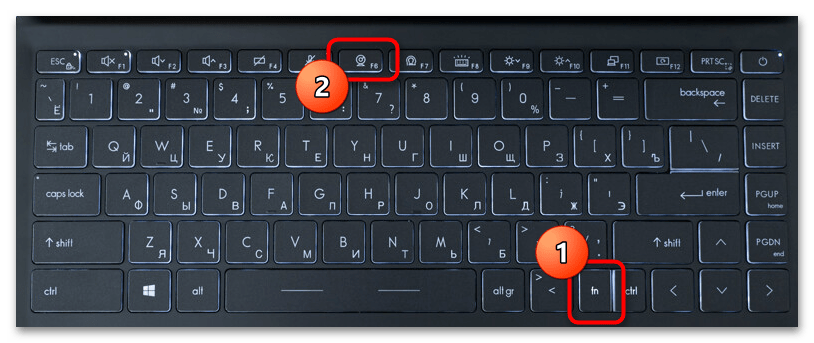
Посмотрите на клавиши F1-F12. Ищите значок: (иконка камеры), (камера перечеркнутая), (глаз)
Как включить камеру:
Нажмите Fn + [клавиша с иконкой камеры]
Например: Fn + F8 или Fn + F10 (зависит от модели).
Что должно произойти:
- На экране появится уведомление «Камера включена» или «Camera ON»
- Индикатор рядом с камерой может загореться (если камера активна)
Настройки конфиденциальности Windows
2 минутыWindows 11/10 блокирует доступ к камере по умолчанию для защиты вашей приватности. Если вы ни разу не давали разрешение — камера не будет работать ни в одном приложении.
Пошаговая инструкция:
- Нажмите Win + I (откроются Параметры)
- Слева выберите «Конфиденциальность и защита» (Privacy & security)
- Прокрутите вниз до раздела «Разрешения приложений» и нажмите «Камера» (Camera)
- Убедитесь, что переключатель «Доступ к камере» в положении «Вкл»
- Прокрутите ниже и найдите раздел «Разрешить приложениям доступ к камере»
- Включите доступ для:
- Браузеры (Chrome, Edge, Firefox)
- Zoom, Microsoft Teams, Skype, Google Meet
- Telegram, WhatsApp Desktop
- Еще ниже найдите раздел «Разрешить классическим приложениям доступ к камере»
- Переведите переключатель в положение «Вкл»
Готово! Запустите приложение заново — камера должна заработать.

Диспетчер устройств
3 минутыКамера может быть отключена программно или иметь проблемы с драйвером.
Пошаговая инструкция:
- Нажмите Win + X и выберите «Диспетчер устройств»
- Найдите раздел «Камеры» или «Устройства обработки изображений» (Cameras / Imaging devices)
- Раскройте раздел и найдите вашу веб-камеру
Что проверить:
Признак 1: Камера отключена - Если рядом с камерой стоит стрелка вниз (↓) — она отключена.
Решение:
- Правой кнопкой на камеру
- Выберите «Задействовать» (Enable device)
- Подождите 5 секунд
Признак 2: Желтый восклицательный знак (⚠️) - Это означает проблему с драйвером.
Решение:
- Правой кнопкой на камеру
- Выберите «Обновить драйвер»
- Выберите «Автоматический поиск драйверов»
- Дождитесь установки

Разрешения в конкретном приложении
Камера работает в Telegram, но не работает в браузере? Дело в разрешениях сайта или приложения.
Для браузера (Chrome/Edge):
- Откройте сайт с видеозвонком (Zoom, Google Meet и т.д.)
- Посмотрите в адресную строку — там должна быть иконка камеры (📷) или замок (🔒)
- Кликните на иконку
- Найдите строку «Камера» и выберите «Разрешить» (Allow)
- Обновите страницу (F5)
Быстрая проверка: работает ли камера вообще?
Не хотите лезть в настройки? Проверьте камеру прямо в браузере:
- Откройте Google и введите "camera test"
- Перейдите на любой сайт для тестирования камеры (например, webcamtests.com)
- Разрешите доступ к камере
- Если видите себя — камера работает, проблема в конкретном приложении

Когда пора в сервис: признаки аппаратной поломки
Если ничего не помогло, возможно, камера физически повреждена.
Признаки поломки шлейфа:
- Камера мигает или исчезает при открытии/закрытии крышки ноутбука
- Изображение с полосами или артефактами
- Камера не определяется вообще (даже в Диспетчере устройств)
- Индикатор камеры не горит никогда, даже когда приложение включено
Что это значит:
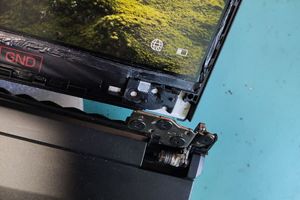
Шлейф камеры проходит через петли крышки ноутбука. При частом открывании/закрывании он может перетереться. Это распространенная проблема у ноутбуков старше 3 лет.
Решение:
Замена шлейфа или камеры в сервисном центре. Обычно ремонт занимает 1-2 дня.

Подведем итоги: чек-лист «Камера не работает»
В 9 из 10 случаев проблема решается на шагах 1-3. Не паникуйте, не переустанавливайте Windows и не несите ноутбук в ремонт раньше времени.
Камера заработала? Отлично! Успешного созвона.
Ничего не помогло?
Возможно, дело в аппаратной поломке. Приезжайте к нам в сервисный центр — диагностику проведем бесплатно за 15 минут. Если камера ремонтопригодна — починим в тот же день.
Записаться на диагностику →Сохраните эту статью в закладки — камера ломается всегда перед важным созвоном. Это закон Мерфи.