Мене не видно! 5 способів швидко оживити веб-камеру на ноутбуці
Вирішуємо проблему з камерою за 2 хвилини без перезавантаження і танців з бубном
Через 5 хвилин важливий дзвінок, ви запускаєте Zoom — і замість вашого обличчя колеги бачать чорний екран. Паніка? Не треба. У 90% випадків це вирішується за 2 хвилини.
Експрес-діагностика: симптом → рішення
| Симптом | Ймовірна причина | Рішення |
|---|---|---|
| Чорний екран у всіх додатках | Фізична шторка закрита | Зсуньте шторку на камері |
| Чорний екран, але індикатор світиться | Камера вимкнена гарячою клавішею | Натисніть Fn + клавіша з іконкою камери |
| Працює в одному додатку, не працює в іншому | Немає дозволу в налаштуваннях конфіденційності | Увімкніть доступ у Параметрах Windows |
| Жовтий знак оклику в Диспетчері пристроїв | Проблема з драйвером | Оновіть або переінсталюйте драйвер |
| Камера блимає при відкритті/закритті кришки | Перетерся шлейф | Потрібен ремонт в сервісі |
Перевірте фізичну шторку
30 секундБагато сучасних ноутбуків (Dell, HP, Lenovo, Asus) мають механічну шторку для камери — маленький повзунок поруч з об'єктивом камери.
Де шукати:
- Над екраном, прямо поруч з камерою
- Зазвичай це крихітний повзунок, який рухається вліво-вправо
- У закритому стані камера фізично закрита пластиком
Що робити:
Зсуньте повзунок убік. Якщо під шторкою побачили об'єктив — ви знайшли проблему.
Це найчастіша причина «зламаної» камери серед нових ноутбуків. Користувачі просто забувають про шторку після покупки.

Гарячі клавіші
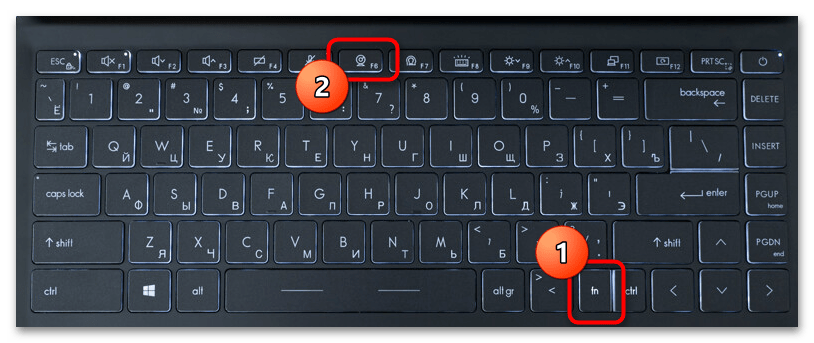
10 секундБільшість ноутбуків мають апаратне блокування камери за допомогою клавіатури.
Як знайти потрібну клавішу:
Подивіться на клавіші F1-F12. Шукайте значок: (іконка камери), (камера перекреслена), (око)
Як увімкнути камеру:
Натисніть Fn + [клавіша з піктограмою камери]
Наприклад: Fn + F8 або Fn + F10 (залежить від моделі).
Що має статися:
- На екрані з'явиться повідомлення «Камера увімкнена» або «Camera ON»
- Індикатор поруч із камерою може засвітитися (якщо камера активна)
Налаштування конфіденційності Windows
2 хвилиниWindows 11/10 блокує доступ до камери за замовчуванням для захисту вашої приватності. Якщо ви жодного разу не давали дозвіл — камера не працюватиме в жодному додатку.
Покрокова інструкція:
- Натисніть Win + I (відкриються Параметри)
- Зліва виберіть «Конфіденційність та захист» (Privacy & security)
- Прокрутіть вниз до розділу «Дозволи додатків» і натисніть «Камера» (Camera)
- Переконайтеся, що перемикач «Доступ до камери» знаходиться в положенні «Увімкнено»
- Прокрутіть нижче і знайдіть розділ «Дозволити додаткам доступ до камери»
- Увімкніть доступ для:
- Браузери (Chrome, Edge, Firefox)
- Zoom, Microsoft Teams, Skype, Google Meet
- Telegram, WhatsApp Desktop
7. Ще нижче знайдіть розділ «Дозволити класичним додаткам доступ до камери»
8. Переведіть перемикач у положення «Увімк»
Готово! Запустіть додаток заново — камера повинна запрацювати.

Диспетчер пристроїв
3 хвилиниКамера може бути відключена програмно або мати проблеми з драйвером.
Покрокова інструкція:
- Натисніть Win + X і виберіть «Диспетчер пристроїв»
- Знайдіть розділ «Камери» або «Пристрої обробки зображень» (Cameras / Imaging devices)
- Розкрийте розділ і знайдіть вашу веб-камеру
Що перевірити:
Ознака 1: Камера вимкнена - Якщо поруч із камерою стоїть стрілка вниз (↓) — вона вимкнена.
Рішення:
- Правою кнопкою на камеру
- Виберіть «Увімкнути» (Enable device)
- Зачекайте 5 секунд
Ознака 2: Жовтий знак оклику (⚠️) - Це означає проблему з драйвером.
Рішення:
- Правою кнопкою на камеру
- Виберіть «Оновити драйвер»
- Виберіть «Автоматичний пошук драйверів»
- Дочекайтеся встановлення

Дозволи в конкретному додатку
Камера працює в Telegram, але не працює в браузері? Справа в дозволах сайту або додатка.
Для браузера (Chrome/Edge):
- Відкрийте сайт з відеодзвінком (Zoom, Google Meet тощо).
- Подивіться в адресний рядок — там має бути іконка камери (📷) або замок (🔒)
- Клацніть на іконку
- Знайдіть рядок «Камера» і виберіть «Дозволити» (Allow)
- Оновіть сторінку (F5)
Швидка перевірка: чи працює камера взагалі?
Не хочете лізти в налаштування? Перевірте камеру прямо в браузері:
- Відкрийте Google і введіть «camera test»
- Перейдіть на будь-який сайт для тестування камери (наприклад, webcamtests.com)
- Дозвольте доступ до камери
- Якщо ви бачите себе — камера працює, проблема в конкретному додатку

Коли час звертатися до сервісу: ознаки апаратної поломки
Якщо нічого не допомогло, можливо, камера фізично пошкоджена.
Ознаки поломки шлейфу:
- Камера блимає або зникає при відкритті/закритті кришки ноутбука
- Зображення зі смугами або артефактами
- Камера не визначається взагалі (навіть у Диспетчері пристроїв)
- Індикатор камери не світиться ніколи, навіть коли додаток увімкнено
Що це означає:
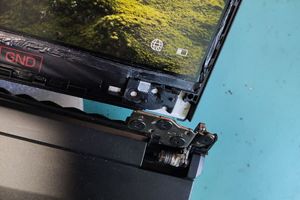
Шлейф камери проходить через петлі кришки ноутбука. При частому відкриванні/закриванні він може перетертися. Це поширена проблема у ноутбуків старше 3 років.
Рішення:
Заміна шлейфу або камери в сервісному центрі. Зазвичай ремонт займає 1-2 дні.

Підіб'ємо підсумки: чек-лист «Камера не працює»
Зсуньте фізичну шторку (якщо є)
Натисніть Fn + клавіша з іконкою камери
Відкрийте Параметри → Конфіденційність → Камера і увімкніть доступ
Перевірте Диспетчер пристроїв → Камери (чи немає жовтого значка або відключення)
Дозвольте доступ у браузері або додатку
У 9 з 10 випадків проблема вирішується на кроках 1-3. Не панікуйте, не перевстановлюйте Windows і не несіть ноутбук у ремонт завчасно.
Камера запрацювала? Чудово! Успішного дзвінка.
Нічого не допомогло?
Можливо, справа в апаратній поломці. Приїжджайте до нас в сервісний центр — діагностику проведемо безкоштовно за 15 хвилин. Якщо камера ремонтопридатна — полагодимо в той же день.
Записатися на діагностикуЗбережіть цю статтю в закладках — камера ламається завжди перед важливим дзвінком. Це закон Мерфі.